Googleマップの「オフラインマップ」と「タイムライン」は、一度使い慣れると手放せない便利な機能ですよね。しかし、いざ使おうとしたら地図が表示されない、数日分の行動記録が消えている…そんなトラブルに困った経験がある方も多いはずです。
本記事では、Googleマップのオフライン使えない理由や、タイムラインが記録されない原因をわかりやすく整理しながら、スマホ1台ですぐ試せる対処法を紹介します。
特に旅行中や災害時など通信が不安定な場面では、オフライン機能が使えないとかなり不便です。事前に対処法を知っておくだけで、いざという時の安心感は大きく変わります。
Googleマップの不具合?まず試すべき3つの基本操作
Googleマップのオフライン使えない理由は何かしらの不具合が関係してるのか?まずは本格的な設定確認に入る前に、まずはアプリやデバイスの一時的なエラーを解消しましょう。
| アプリの強制終了と再起動 | バックグラウンドで動いているGoogleマップを一度完全に閉じ、再度立ち上げます。 |
| Wi-Fiのオン・オフ切り替え | 通信の瞬断が原因でデータが読み込めないケースが多いため、機内モードのオンオフも有効です。 |
| アプリのアップデート | App StoreやGoogle Playストアで更新がないか確認してください。古いバージョンではバグが修正されていないことがあります。 |
オフラインマップが使えないの対処法
電波のない場所でも地図が見られるオフラインマップ。これが機能しない主な原因は「期限」と「設定」にあります。まずは、オフラインマップを正しくダウンロードする手順を確認していきましょう。以下の3ステップで、必要なエリアの地図をスマホに保存できます。
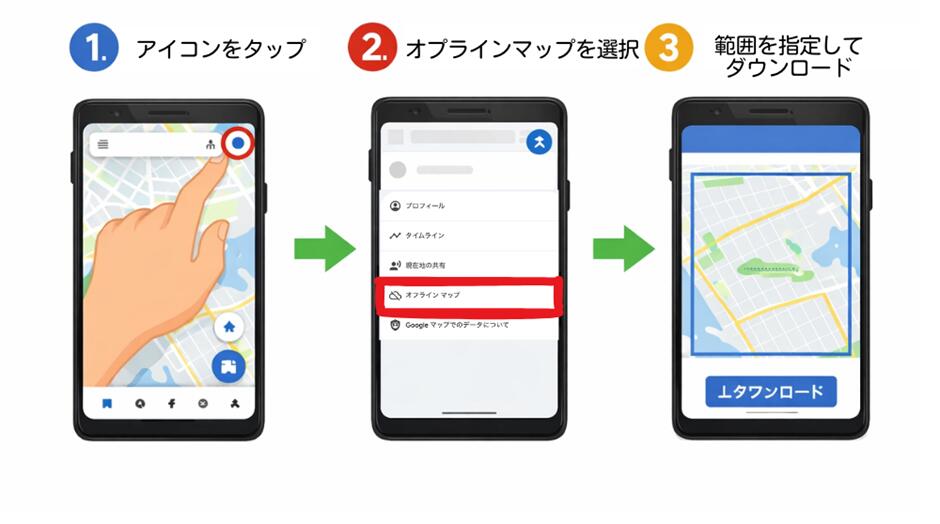
① ダウンロード済みエリアの有効期限を確認
オフラインマップには通常1年間の有効期限があります。期限が切れるとデータは無効化され、表示できなくなります。解決策としては、プロフィールの「オフラインマップ」から、対象の地図を選択して「更新」をタップしてください。
② ストレージ容量の空き不足
地図データは意外と容量を食います。スマホ本体の空き容量が数百MB以下になると、ダウンロードが途中で止まったり、正常に読み込めなくなったりします。不要な写真やキャッシュを削除し、ストレージに余裕を持たせましょう。
③ Wi-Fi経由のみ設定の罠
デフォルト設定では、モバイルデータ通信(4G/5G)でのダウンロードが制限されている場合があります。オフラインマップの設定画面でダウンロード設定を「Wi-Fiまたはモバイルネットワーク経由」に変更するか、Wi-Fi環境下で再度試してください。
タイムラインが「記録されない・消えた」時の対処法
どこに行ったか思い出せないのを防ぐタイムライン機能。記録が途切れる原因の多くは、スマホの「位置情報の権限」にあります。
① 「ロケーション履歴」の設定状況を再チェック
Googleアカウント自体の「ロケーション履歴(タイムライン)」がオフになっていると、一切記録されません。「設定」→「個人的なコンテンツ」→「ロケーション履歴がオン」になっているか確認します。
② 位置情報の権限を「常に許可」にする
実はここ、一番の「やりがち」なミスなんです。アプリを使っている時だけでいいやと設定しがちですが、それだとスマホをポケットに入れた瞬間に記録がストップしてしまいます。24時間しっかり見守ってもらうために、ここは迷わず「常に許可」を選んでおきましょう。
あわせて「正確な位置情報」もオンにすれば、ビル街でも迷子にならない精度の高いログが残せます。
③ このデバイスが記録対象か確認
複数のスマホやタブレットを使っている場合、記録する端末が「今持っているスマホ」に設定されていない可能性があります。ロケーション履歴の設定内にある「このアカウントに関連付けられているデバイス」を確認し、現在使用中の端末にチェックが入っているか見てみましょう。
④ 低電力モードの影響
バッテリー残量が少なくなると、スマホが自動的にバックグラウンド通信を制限します。これにより、タイムラインの足跡が直線的になったり、記録が飛んだりします。重要な移動の際は、低電力モードをオフにするか、Googleマップを電池の最適化から除外設定にすることをおすすめします。
これでも直らない場合の神機能再設定術
設定は合っているはずなのに動かない…そんな時の最終手段です。
位置情報の精度を高めるスキャン機能
Wi-FiやBluetoothの信号を利用して位置を特定する機能をオンにすると、GPSが届きにくいビル街でも精度が劇的に上がります。Androidの場合は「位置情報の精度」設定をオンに。iPhoneの場合はWi-Fiをオンにするだけで精度が向上します。
手動でのルート修正
どうしても記録が抜けてしまった場合は、タイムライン画面から手動で場所を追加・修正できます。記録が消えた!と焦る前に、訪問した場所を検索して登録し直せば、データとして蓄積されます。
トラブルを防ぐためのポイント
最後に、日常的にできる予防策を押さえておきましょう。
定期的なデータ更新と確認
オフラインマップは定期的に更新する習慣をつけましょう。また、ロケーション履歴や位置情報の設定も、月に一度程度チェックするだけでトラブルを未然に防げます。ちょっとした確認が大きな安心につながります。
環境に合わせた設定最適化
バッテリーや通信量を節約したい場合でも、必要な機能まで制限してしまうと利便性が下がります。自分の使い方に合わせて設定を調整することで、快適に利用できます。これによりGoogleマップのオフライン使えない理由を未然に防ぐことにもつながります。
まとめ
Google マップの不具合は、設定や環境を見直すことで多くが解決できます。特に事前の地図保存やロケーション履歴の確認は重要なポイントです。今回紹介した対処法を押さえておけば、外出先でも安心して利用できるはず。
日頃から少しだけ意識して、快適に使いこなしていきましょう。